
Lakka на Rock Pi 4B Plus: установка через RKDevTool и тест игр PS1 и GameCube
Устанавливаем Lakka на Rock Pi 4B Plus через USB и RKDevTool, прошиваем встроенную eMMC и проверяем, как одноплатник справляется с играми PlayStation и GameCube.
Rock Pi 4B Plus у меня обычно ассоциировался скорее с Linux и небольшим домашним сервером. На этом же одноплатнике я уже ставил Armbian — отдельная инструкция есть в статье Rock Pi 4B: установка Armbian и подключение по SSH без монитора.
Но RK3399/OP1 — достаточно интересная платформа и для эмуляции, поэтому в этот раз решил попробовать совсем другой сценарий: превратить Rock Pi в небольшую игровую консоль на Lakka.
И получилось неожиданно неплохо.
Игры PlayStation 1 работают отлично. Я проверил Sled Storm, Apocalypse, Tekken и Mortal Kombat. Более того, получилось запустить даже Sonic Heroes с Nintendo GameCube, хотя здесь производительности Rock Pi уже заметно не хватает — игра работает, но с лагами.
В этой статье покажу весь путь: от скачивания правильного образа Lakka до прошивки встроенной eMMC через USB с помощью RKDevTool v2.81.
Что такое Lakka
Lakka — специализированный Linux-дистрибутив, построенный вокруг RetroArch.
Вместо обычного рабочего стола после загрузки мы сразу получаем интерфейс игровой системы, где можно запускать эмуляторы разных платформ.
На момент написания статьи актуальна Lakka 6.1, выпущенная 21 февраля 2026 года. В ней используется RetroArch 1.22.2 и значительно обновлена базовая Linux-система.
Для семейства RK3399 существует отдельная ARM64-сборка, причём в официальном каталоге Lakka есть образ именно для Rock Pi 4 Plus.
Если интересна похожая идея, но на Raspberry Pi, на сайте уже есть отдельный материал про ретроигровую консоль на Raspberry Pi с RetroPie.
Что понадобится
Для установки использовались:
- Rock Pi 4B Plus;
- компьютер с Windows;
- кабель USB-A ↔ USB-A;
- штатное питание Rock Pi;
- RKDevTool v2.81;
- Rockchip USB Driver Assistant;
- loader для RK3399;
- образ Lakka;
- HDMI-монитор или телевизор;
- USB-геймпад.
Важный момент именно для Rock Pi 4B Plus: eMMC у Plus-версии может быть распаяна непосредственно на плате, поэтому просто вытащить её и записать через USB-кардридер не получится.
Зато RK3399 поддерживает Maskrom — специальный режим, в котором процессор принимает команды прошивки через USB. Именно им и воспользуемся. Radxa официально указывает Rock Pi 4B Plus среди плат, поддерживающих этот способ.
Скачиваем Lakka для Rock Pi 4B Plus
Нужный файл:
Lakka-RK3399.aarch64-6.1-rock-pi-4-plus.img.gz
Скачать его можно напрямую с официального сервера сборок Lakka:
Скачать Lakka 6.1 для Rock Pi 4 Plus
На официальном сервере размер сжатого образа составляет около 914 МиБ.
Если основной сервер Lakka работает медленно, эта же сборка есть в зеркале SourceForge:
Lakka 6.1 для Rock Pi 4 Plus на SourceForge
Обратите внимание на название:
rock-pi-4-plus
Именно эта сборка нужна для Plus-версии. Не надо брать обычный:
rock-pi-4
если у вас Rock Pi 4B Plus.
После скачивания распаковываем .gz, например через 7-Zip.
В итоге должен получиться обычный файл:
Lakka-RK3399.aarch64-6.1-rock-pi-4-plus.img
Именно .img будем отдавать RKDevTool.
Скачиваем RKDevTool и loader RK3399
Для Windows я использовал RKDevTool v2.81.
Официальный архив Radxa:
Именно эту версию до сих пор приводит инструкция Radxa для Rock Pi 4.
Также потребуется Rockchip Loader:
rk3399_loader_v1.27.126.bin
rk3399_loader_v1.27.126.bin указан Radxa в инструкции USB-прошивки Rock Pi 4.
Наконец, если Windows ещё не знает устройств Rockchip, понадобится драйвер:
DriverInstall.exe
После установки драйвера можно переходить к самой плате.
Как подключить Rock Pi 4B Plus к компьютеру для прошивки
Вот здесь есть момент, на котором легко потерять время.
Для прошивки используется верхний USB 3.0 порт Rock Pi 4. В документации Radxa он обозначается как USB OTG. Соединение выполняется кабелем:
USB-A ↔ USB-A
Radxa отдельно предупреждает, что USB-C ↔ USB-A работает не на всех компьютерах, поэтому для прошивки рекомендуется именно A ↔ A.
Порядок действий такой.
- Полностью выключаем Rock Pi.
- Извлекаем microSD, если она установлена.
- Подключаем USB-A ↔ USB-A одним концом к компьютеру.
- Второй конец подключаем в верхний USB 3.0 порт Rock Pi 4B Plus.
- Зажимаем кнопку Maskrom на плате.
- Не отпуская Maskrom, подаём питание на Rock Pi.
- После включения отпускаем кнопку.
Для Plus-версии со встроенной eMMC именно удержание Maskrom при включении используется для входа в нужный режим.
Теперь запускаем RKDevTool.exe.
Внизу программы должно появиться сообщение примерно такого содержания:
Found One MASKROM Device
Если устройство найдено — половина дела уже сделана.
RKDevTool v2.81 и моя русификация
У меня RKDevTool v2.81 русифицирован.
Перевод программы я делал сам, поэтому местами шрифты в интерфейсе отображаются довольно криво. На саму работу RKDevTool это никак не влияет.
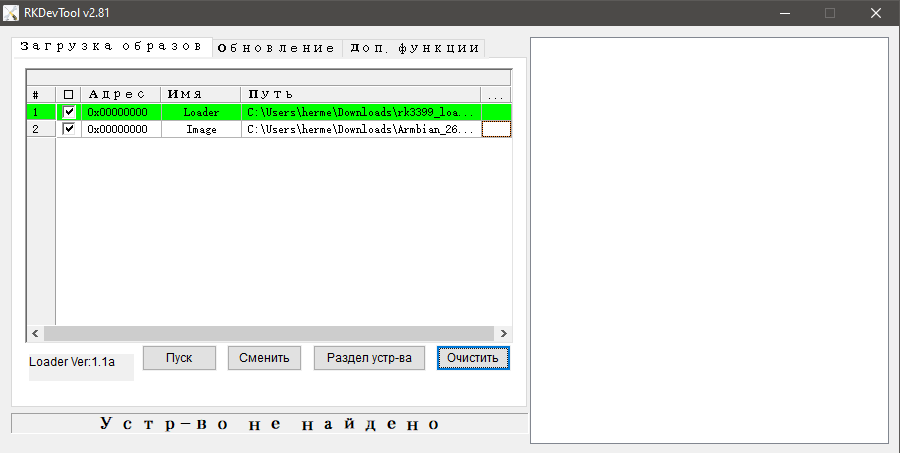
На скриншоте используется моя русифицированная версия RKDevTool v2.81. Некоторые подписи выглядят немного странно из-за шрифтов.
Если у вас обычная английская версия — ничего страшного. Расположение основных элементов остаётся тем же.
Прошиваем Lakka во встроенную eMMC
Перед продолжением ещё раз проверяем, что RKDevTool видит:
MASKROM Device
Дальше нам нужны два файла:
Loader:
rk3399_loader_v1.27.126.bin
Образ:
Lakka-RK3399.aarch64-6.1-rock-pi-4-plus.img
В интерфейсе RKDevTool выбираем loader в строке Loader, а распакованный образ Lakka — в строке Image.
После этого запускаем запись кнопкой Run.
Именно такую последовательность указывает инструкция Radxa для прошивки полного GPT-образа через USB: сначала loader, затем image и запуск операции.
Внимание: содержимое eMMC будет перезаписано. Если на ней находится нужная система или данные — заранее сделайте резервную копию.
Ждём окончания записи.
При успешной прошивке прогресс должен дойти до 100% без ошибок.
После этого:
- закрываем RKDevTool;
- отключаем питание Rock Pi;
- отсоединяем USB-A ↔ USB-A;
- подключаем HDMI;
- подключаем геймпад;
- снова включаем питание.
Rock Pi должен загрузиться уже непосредственно в Lakka.
Что делать, если RKDevTool не видит Rock Pi
Самая частая проблема выглядит просто: подключили всё правильно, а RKDevTool молчит.
Сначала стоит проверить очевидные вещи.
Проверьте USB-порт
Нужен именно верхний USB 3.0 разъём Rock Pi 4, который используется как OTG при прошивке.
Если подключиться к другому USB-порту платы, Maskrom через него работать не будет.
Проверьте кабель
Нужен полноценный:
USB-A ↔ USB-A
а не кабель только для питания.
Установите драйвер Rockchip
Запустите:
DriverInstall.exe
из Driver Assistant и установите драйвер.
После этого можно переподключить плату и снова войти в Maskrom.
Убедитесь, что microSD извлечена
Перед входом в Maskrom Radxa рекомендует убрать microSD.
Зажимайте Maskrom до подачи питания
Для Rock Pi 4B Plus порядок важен:
Maskrom зажат → подаём питание → отпускаем Maskrom.
Если всё получилось, RKDevTool должен увидеть устройство.
Первый запуск Lakka
Первый запуск обычно занимает немного больше времени, чем последующие.
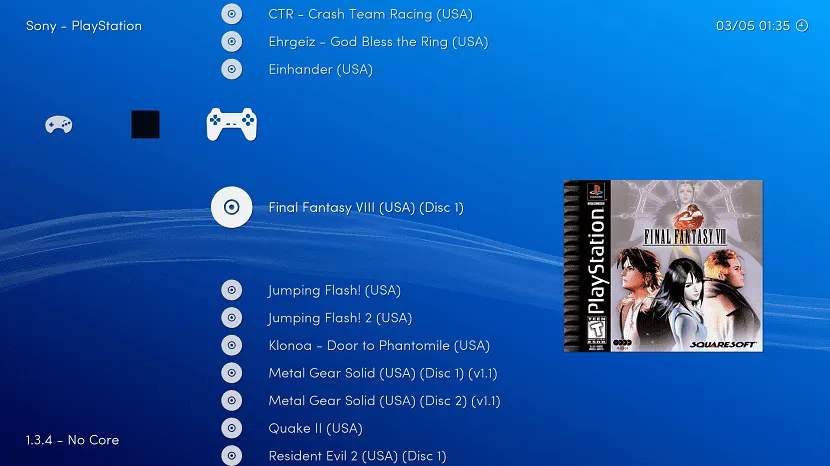
После загрузки появляется знакомый интерфейс RetroArch/Lakka.
Дальше остаётся подключить геймпад и добавить свои игры.
Образы коммерческих игр и BIOS я здесь не выкладываю. Используйте собственные дампы игр и BIOS, которыми имеете право пользоваться.
После этого можно выбирать ядро эмулятора и запускать контент.
И вот тут как раз стало интересно посмотреть, на что способен старый добрый Rock Pi 4B Plus.
Какие игры я проверил
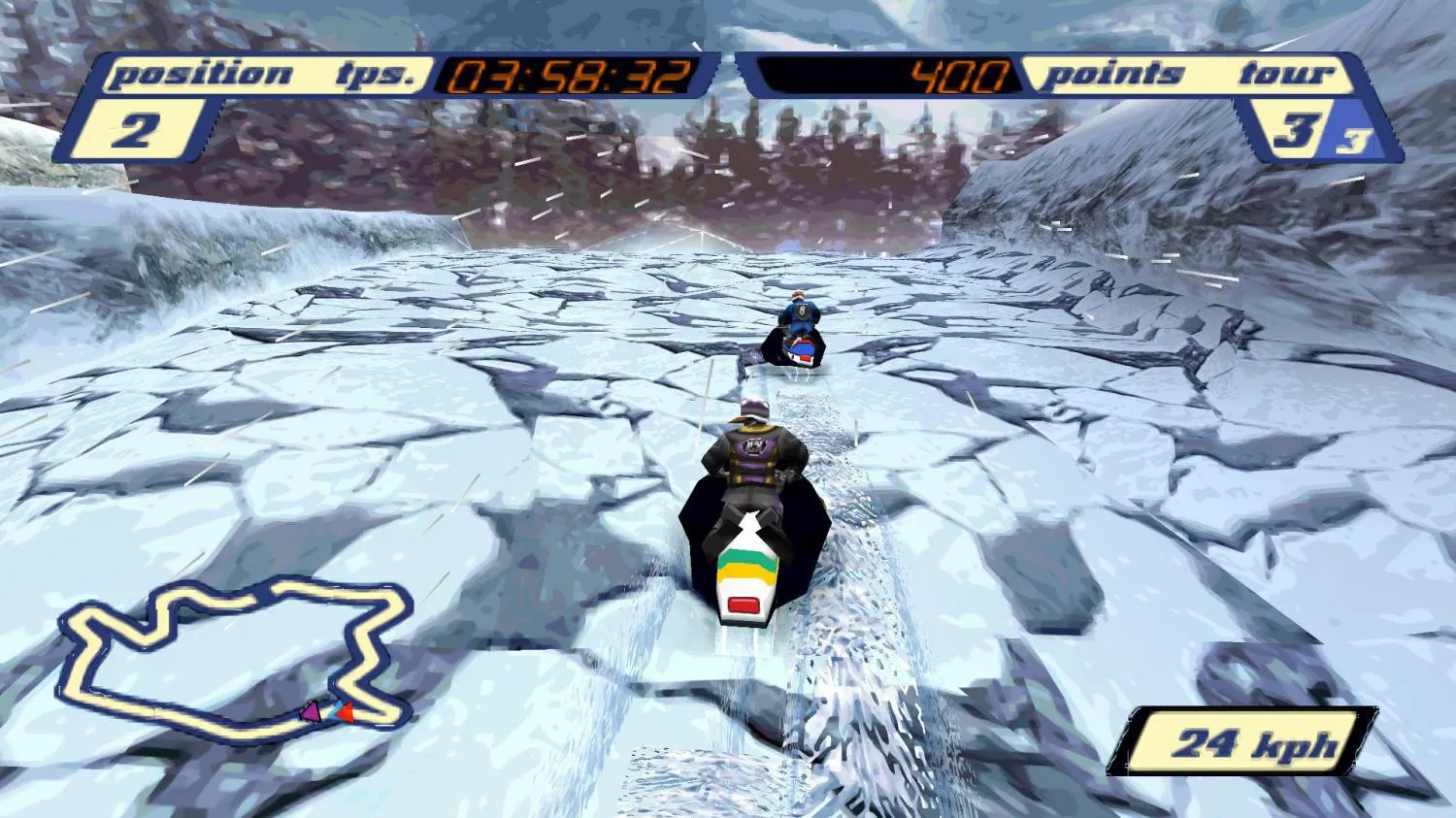
Проверял не синтетические тесты и не меню эмуляторов, а обычные игры, которые хотелось реально запустить.
| Игра | Платформа | Результат |
|---|---|---|
| Sled Storm | PlayStation 1 | Работает отлично |
| Apocalypse | PlayStation 1 | Работает отлично |
| Tekken | PlayStation 1 | Работает отлично |
| Mortal Kombat | PlayStation 1 | Работает отлично |
| Sonic Heroes | Nintendo GameCube | Запускается, но есть заметные лаги |
С PlayStation 1 результат оказался практически таким, каким и хотелось его видеть: играть можно совершенно нормально.
Для ретроконсоли под PS1 Rock Pi 4B Plus подходит очень хорошо.
Sled Storm вообще оказался отличной проверкой — это уже не какой-нибудь статичный двухмерный платформер, а полноценная трёхмерная игра. Rock Pi с ней справляется.
Apocalypse, Tekken и Mortal Kombat тоже проблем с производительностью у меня не показали.
А что с GameCube
Здесь требования к железу становятся уже совсем другими. Для эксперимента я запустил Sonic Heroes для Nintendo GameCube. Игра действительно запускается. То есть речь не идёт о ситуации «эмулятор открылся и сразу упал». До самой игры добраться можно. Но производительности уже не хватает: появляются заметные лаги, поэтому назвать такой режим комфортным нельзя. И это, на самом деле, вполне ожидаемый результат.
Rock Pi 4B Plus относится к семейству RK3399 и использует шестиядерную архитектуру с двумя производительными Cortex-A72, четырьмя Cortex-A53 и графикой Mali-T860MP4. Для PlayStation 1 этого более чем достаточно, а эмуляция GameCube значительно тяжелее.
Поэтому я бы воспринимал GameCube здесь скорее как интересный эксперимент: запустить можно, играть комфортно — уже далеко не во всё.
Нужно ли охлаждение
Если Rock Pi используется только для меню Lakka и старых 8/16-битных систем, нагрузка небольшая. Но при продолжительной эмуляции PS1, PSP, Dreamcast или особенно при экспериментах с GameCube процессор уже работает заметно активнее. Поэтому радиатор для RK3399/OP1 точно не будет лишним, а небольшой вентилятор позволит дольше держать высокие частоты без троттлинга. Про варианты охлаждения одноплатников у меня есть отдельный материал: Охлаждение одноплатников: от пассивного радиатора до активного обдува. Особенно это актуально, если хочется выжать из Rock Pi максимум именно в тяжёлых эмуляторах.
Стоит ли делать ретроконсоль из Rock Pi 4B Plus
После эксперимента ответ для меня довольно простой: да, если основная цель — старые игровые системы и особенно PlayStation 1. Для PS1 мощности Rock Pi 4B Plus хватает с хорошим запасом. Из того, что я реально запускал:
- Sled Storm — отлично;
- Apocalypse — отлично;
- Tekken — отлично;
- Mortal Kombat — отлично.
GameCube — уже бонусная территория. Sonic Heroes запустился, что само по себе довольно интересно для такой платы, но лаги показывают предел возможностей RK3399/OP1. То есть разумный сценарий для Rock Pi 4B Plus с Lakka выглядит примерно так:
8/16-битные системы → PlayStation 1 → более тяжёлые платформы пробуем экспериментально.
И ещё один плюс конкретно Rock Pi 4B Plus — встроенная eMMC. После прошивки Lakka через Maskrom не нужна отдельная microSD: система хранится непосредственно во внутренней памяти платы. В итоге получается довольно аккуратная маленькая консоль: питание, HDMI, геймпад — и всё.
Понравилась статья?
Поставьте лайк и сохраните полезный материал в закладки.
Посетители, находящиеся в группе Гости, не могут оставлять комментарии к данной публикации.
 ROCK Pi 4B: установка Armbian и подключение по SSH без монитора
 Лучшие операционные системы для Orange Pi Zero 3: 7 рабочих образов со ссылками на скачивание
 Banana Pi M5: ваш домашний сервер на мощном Amlogic S905X3
 Orange Pi Zero 3: самый доступный одноплатник для умного дома
 Radxa Zero 3W: Маленький одноплатник с WiFi 6 для ваших DIY-проектов
 Rock Pi S: крошечный одноплатник для IoT-проектов