
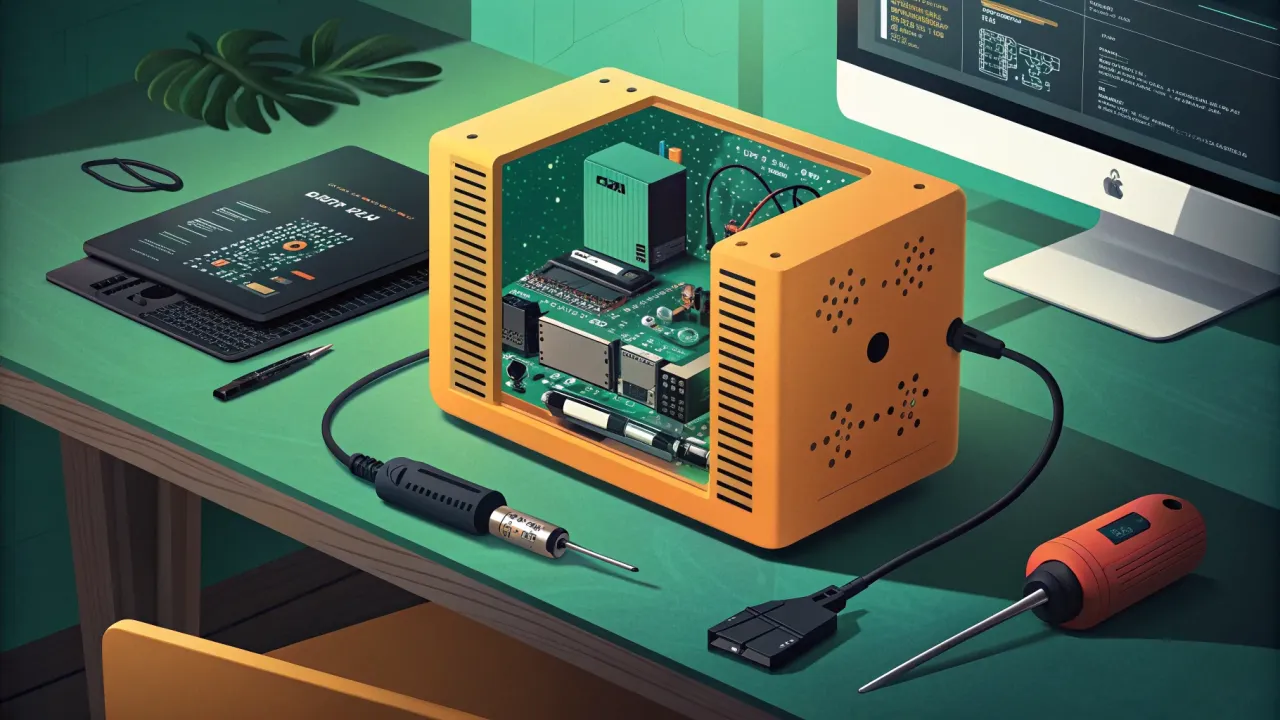
Orange Pi 5B со встроенным eMMC: настройка и оптимизация для DIY-проектов
Подробное руководство по прошивке, настройке и оптимизации Orange Pi 5B со встроенной памятью eMMC. Повысьте надёжность и скорость вашего DIY-сервера. Команды, тесты, типичные ошибки.
Привет, друзья! Сегодня у нас на столе интересный аппарат — Orange Pi 5B. Это не просто очередной одноплатник, а устройство с серьёзным потенциалом благодаря процессору Rockchip RK3588 и, что особенно важно для нас, встроенному модулю eMMC. В отличие от microSD карт, eMMC предлагает значительно более высокую надёжность и скорость, что критично для домашнего сервера, медиацентра или шлюза умного дома. В этой статье я подробно разберу, как правильно настроить Orange Pi 5B с eMMC, оптимизировать его работу и избежать типичных ошибок, которые могут стоить вам времени и нервов.
Почему именно eMMC? Преимущества перед microSD
Если вы, как и я, уже успели «сжечь» не одну microSD-карту от постоянной перезаписи логов и работы базы данных, то eMMC станет для вас спасением. Встроенная флеш-память: * Надёжнее: Выдерживает больше циклов записи. * Быстрее: Скорость последовательного чтения/записи в разы выше, чем у большинства карт. * Стабильнее: Меньше проблем с неожиданным отключением питания. * Удобнее: Не нужно возиться с кардридером при прошивке.
Orange Pi 5B может работать как с eMMC, так и с microSD. Приоритет загрузки определяется переключателем на плате. Мы сосредоточимся на работе именно с eMMC.
Подготовка и первая прошивка
Выбор операционной системы
Для Orange Pi 5B доступно несколько официальных и сообщественных образов. Я рекомендую начать с одного из этих вариантов: * Orange Pi OS (Droid): На основе Android, подходит для медиацентра. * Orange Pi OS (Arch): Для любителей Arch Linux и rolling release. * Ubuntu Server Jammy (от сообщества): Стабильный и привычный выбор для сервера. Именно на нём я буду строить примеры. * Debian: Классика для серверных задач.
Образы можно скачать с официального сайта Orange Pi или с репозиториев сообщества на SourceForge.
Запись образа на eMMC
Важный момент! Для первоначальной прошивки eMMC вам потребуется microSD-карта и кардридер. Мы воспользуемся утилитой rkdeveloptool.
-
Установите инструменты Rockchip на свой основной компьютер (Linux или macOS предпочтительнее, для Windows есть отдельные инструменты):
bash # На Ubuntu/Debian sudo apt update sudo apt install git libusb-1.0-0-dev git clone https://github.com/rockchip-linux/rkdeveloptool.git cd rkdeveloptool mkdir build && cd build cmake .. make sudo cp rkdeveloptool /usr/local/bin/ -
Переведите Orange Pi 5B в режим MaskROM. Это самый ответственный шаг.
- Выключите плату.
- Убедитесь, что переключатель загрузки (BOOT) установлен в положение eMMC.
- Найдите на плате два контакта, подписанные как
MaskROMилиMROM. Они находятся рядом с разъёмом eMMC. - Коротко замкните эти контакты пинцетом или отвёрткой. Не держите замыкание долго!
- Не размыкая контакты, подключите плату к компьютеру через кабель USB-C (порт OTG). На компьютере должен раздаться звук подключения нового устройства.
- Теперь можно разомкнуть контакты.
-
Проверьте подключение и прошейте: ```bash # Убедимся, что плата в режиме MaskROM sudo rkdeveloptool ld # Должна появиться строка с 'MaskROM'
Загрузим загрузчик (loader) для инициализации памяти
sudo rkdeveloptool db /путь/к/вашему/образу/rk3588_spl_loader_v1.08.111.bin
Запишем образ на eMMC
sudo rkdeveloptool wl 0 /путь/к/вашему/образу/операционной_системы.img ``` Процесс займёт несколько минут. После успешного завершения отключите и снова подключите питание (уже в обычном режиме, без замыкания контактов). Плата должна загрузиться с eMMC.
Базовая настройка системы (Ubuntu Server)
Допустим, система загрузилась. Подключимся по SSH (логин/пароль часто orangepi/orangepi или root/orangepi, проверьте в документации к образу).
Первые команды после входа
# Меняем пароль пользователя root (обязательно!)
sudo passwd root

# Обновляем список пакетов и саму систему
sudo apt update && sudo apt upgrade -y

# Устанавливаем базовые полезные утилиты
sudo apt install -y htop neofetch curl wget git vim tmux ufw
Настройка сети и статического IP (опционально)
Для сервера лучше иметь постоянный адрес в локальной сети.
# Редактируем конфиг netplan (имя файла может отличаться, проверьте /etc/netplan/)
sudo vim /etc/netplan/01-netcfg.yaml
Добавляем конфигурацию (адаптируйте под свою сеть):
network:
  version: 2
  ethernet:
    eth0:
      dhcp4: no
      addresses: [192.168.1.100/24]
      gateway4: 192.168.1.1
      nameservers:
        addresses: [8.8.8.8, 1.1.1.1]
Применяем:
sudo netplan apply
Оптимизация системы под eMMC и повышение надёжности
Вот ключевые настройки, которые я всегда применяю для продления жизни накопителя и повышения отзывчивости системы.
1. Перенос часто записываемых данных в tmpfs (RAM-диск)
Логи и временные файлы создают основную нагрузку на запись. Перенесём их в оперативную память.
# Редактируем файл fstab
sudo vim /etc/fstab
Добавляем в конец файла строки:
# Перенос логов и временных файлов в RAM
tmpfs /tmp            tmpfs defaults,noatime,nosuid,nodev,mode=1777,size=512M 0 0
tmpfs /var/log        tmpfs defaults,noatime,nosuid,nodev,mode=0755,size=128M 0 0
tmpfs /var/tmp        tmpfs defaults,noatime,nosuid,nodev,mode=1777,size=64M 0 0
Важно: После перезагрузки содержимое этих каталогов будет очищаться. Для критичных логов используйте удалённое логирование (например, в систему мониторинга на основе Grafana).
2. Включение TRIM для eMMC
TRIM помогает контроллеру eMMC эффективнее управлять блоками памяти, что поддерживает скорость записи на высоком уровне.
# Проверяем, поддерживает ли накопитель TRIM (должна быть строка 'TRIM supported')
sudo fstrim -v /

# Включаем периодический TRIM (раз в неделю)
sudo systemctl enable fstrim.timer
sudo systemctl start fstrim.timer
3. Настройка политики управления питанием и частоты CPU
Orange Pi 5B — мощная плата, но не всегда нужна полная частота. Настроим баланс между производительностью и энергопотреблением.
# Устанавливаем утилиту для управления CPU
sudo apt install -y cpufrequtils

# Редактируем конфигурацию
sudo vim /etc/default/cpufrequtils
Устанавливаем governor ondemand (масштабирует частоту в зависимости от нагрузки):
GOVERNOR="ondemand"
Применяем настройки и проверяем:
sudo systemctl restart cpufrequtils
cpufreq-info
4. Отключение ненужных служб и демонов
Минимализм — залог стабильности. Отключим всё, что не нужно для вашей задачи (например, для headless-сервера).
# Смотрим список всех активных служб
sudo systemctl list-units --type=service --state=running

# Пример отключения (если не используете Bluetooth)
sudo systemctl disable bluetooth.service
sudo systemctl stop bluetooth.service

# Аналогично можно поступить с сервисами avahi-daemon, cups, если они не нужны.
Проверка результата и бенчмарки
Давайте убедимся, что наши настройки работают и eMMC показывает себя во всей красе.
Тест скорости eMMC
Установим и запустим простой бенчмарк:
sudo apt install -y hdparm iozone3

# Тест последовательного чтения
sudo hdparm -Tt /dev/mmcblk0

# Более комплексный тест с iozone (займёт несколько минут)
sudo iozone -e -I -a -s 100M -r 4k -r 16k -r 512k -i 0 -i 1 -i 2
Сравните результаты с тестами microSD-карты — разница будет заметна, особенно в случайных операциях записи.
Мониторинг состояния системы
# Смотрим нагрузку в реальном времени
htop

# Мониторим использование диска и оперативной памяти
df -h
free -h

# Проверяем, что tmpfs смонтированы
mount | grep tmpfs
Стресс-тест и температура
Проверим, как плата держит нагрузку и не перегревается ли.
# Устанавливаем stress и мониторинг температуры
sudo apt install -y stress lm-sensors

# Запускаем датчики (может потребоваться modprobe)
sudo sensors-detect --auto

# Запускаем стресс-тест на 4 ядра на 60 секунд
stress --cpu 4 --timeout 60s &

# В отдельной сессии смотрим температуру (пока работает stress)
watch -n 2 sensors
Для Orange Pi 5B нормальная температура под нагрузкой — до 70-80°C. Если она стабильно выше, стоит задуматься о пассивном или активном охлаждении.
Типичные ошибки и их решение
-
Плата не загружается с eMMC.
- Проверьте переключатель BOOT. Он должен быть в положении eMMC.
- Убедитесь, что образ был записан корректно. Попробуйте перепрошить, строго следуя шагам с MaskROM.
- Проверьте блок питания. Orange Pi 5B требует стабильные 5V/4A.
-
Низкая скорость работы диска после длительной эксплуатации.
- Запустите TRIM вручную:
sudo fstrim -v /. - Проверьте здоровье накопителя с помощью
sudo smartctl -a /dev/mmcblk0(если поддерживается). - Убедитесь, что вы перенесли
/var/logи/tmpв tmpfs.
- Запустите TRIM вручную:
-
Система зависает или нестабильна.
- Самая частая причина — недостаточное питание. Используйте качественный блок питания и короткий толстый кабель USB-C.
- Проверьте температуру. Возможно, требуется теплоотвод.
- Посмотрите логи ядра:
dmesg -T | tail -50.
Заключение и идеи для проектов
Orange Pi 5B с eMMC — это отличная основа для стабильного и производительного DIY-проекта. После проведённой настройки вы получаете систему, которая уверенно прослужит годы в режиме 24/7.
Что можно развернуть на таком аппарате? * Мощный шлюз для умного дома на базе Home Assistant, которому больше не страшны частые записи в базу данных. * Локальный медиа- и игровой сервер (Jellyfin, Plex, Steam Headless). * Приватный облачный сервер (Nextcloud) с хорошей скоростью отклика. * Сетевой центр управления: объедините здесь Pi-hole + Unbound и WireGuard VPN.
Главное преимущество eMMC — предсказуемость. Вы больше не зависите от капризов microSD-карты. Теперь у вас есть надёжный фундамент для творчества. Делитесь вашими проектами на основе Orange Pi 5B в комментариях!
Понравилась статья?
Поставьте лайк и сохраните полезный материал в закладки.
 Лучшие операционные системы для Orange Pi Zero 3: 7 рабочих образов со ссылками на скачивание
 ROCK Pi 4B: установка Armbian и подключение по SSH без монитора
 Orange Pi Zero 3: самый доступный одноплатник для умного дома
 Домашний кластер из микрокомпьютеров: собираем и находим применение
 Orange Pi 5 Plus: Мой опыт с мощным SBC на RK3588 для DIY-проектов
 Lakka на Rock Pi 4B Plus: установка через RKDevTool и тест игр PS1 и GameCube