
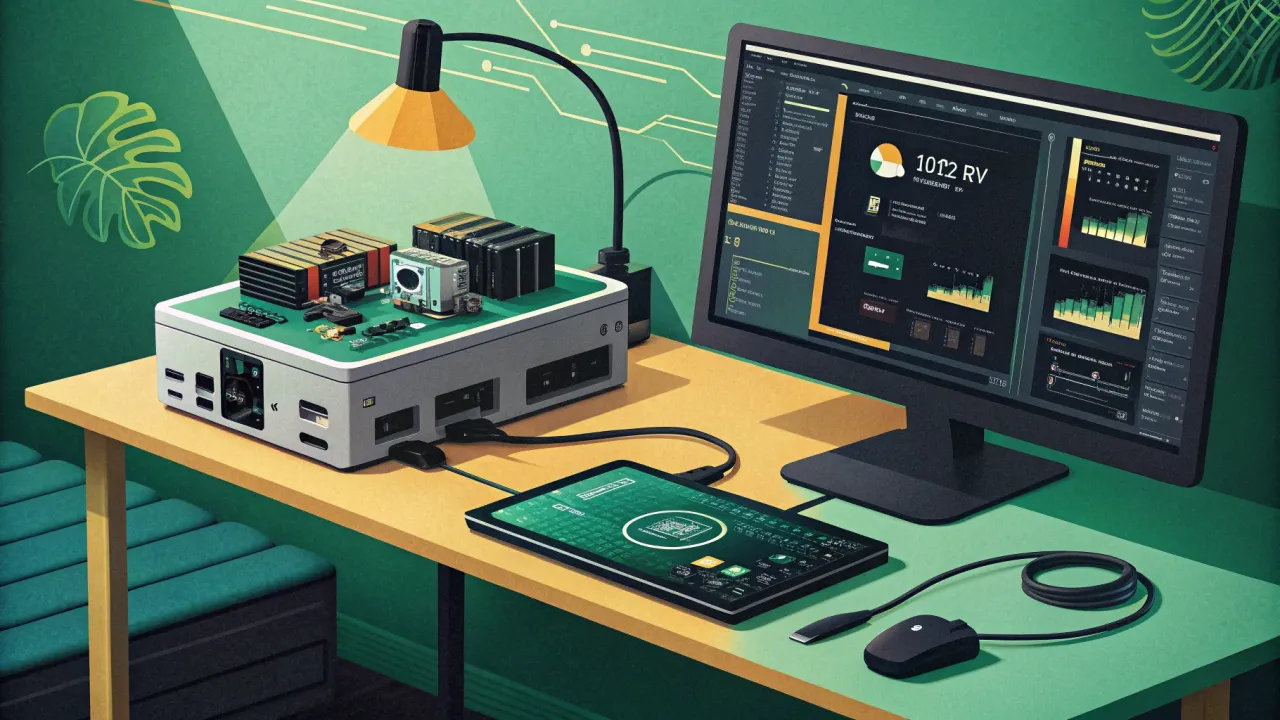
DietPi на одноплатниках: минималистичная ОС для вашего домашнего сервера
Полное руководство по DietPi для одноплатников. Установка, настройка, оптимизация и автоматизация для вашего домашнего сервера умного дома, медиацентра или VPN.
В мире одноплатных компьютеров мы часто сталкиваемся с дилеммой: хочется и функциональности полноценного сервера, и минимального потребления ресурсов. Особенно когда речь идёт о проектах, которые должны работать годами без перезагрузки — будь то домашний медиасервер, узел умного дома или приватный DNS. Я долго перебирал дистрибутивы, пока не нашёл золотую середину — DietPi. Это не просто «ещё один легковесный дистр», а продуманная система, которая из коробки готова стать надёжным фундаментом для любого DIY-проекта. Давайте разберёмся, почему DietPi заслуживает места на вашей Raspberry Pi, Orange Pi или другом одноплатнике.
Что такое DietPi и зачем он вам?
DietPi — это оптимизированная операционная система на базе Debian, созданная специально для одноплатных компьютеров и мини-ПК. Её философия проста: максимум производительности при минимуме накладных расходов. После установки чистая система занимает всего около 2 ГБ на диске и использует менее 50 МБ оперативной памяти в простое. Это достигается за счёт: * Отсутствия графического интерфейса по умолчанию (только консоль). * Тщательного отбора пакетов и служб. * Глубокой системной оптимизации под конкретное железо.
Когда DietPi — идеальный выбор? * Сервер 24/7: Медиасервер (Jellyfin, Plex), игровой сервер (Minecraft), облачное хранилище (Nextcloud). * Инфраструктура умного дома: MQTT-брокер Mosquitto, Home Assistant, базы данных. * Сетевые службы: Pi-hole + Unbound, VPN-шлюз (например, WireGuard), прокси. * Ограниченные по ресурсам устройства: Старые модели RPi или компактные платы типа NanoPi.
Если вы выбираете между DietPi, Raspberry Pi OS Lite и Ubuntu Server, рекомендую посмотреть моё сравнение в статье «Raspberry Pi OS vs Ubuntu vs DietPi: Выбор ОС для домашнего сервера».
Установка DietPi: быстрый старт
Установка максимально упрощена. Вам понадобится microSD-карта (от 8 ГБ, класс 10/UHS-I) и программа Raspberry Pi Imager или BalenaEtcher.
- Скачиваем образ. Идём на официальный сайт DietPi и выбираем образ для своей платы. Поддерживаются десятки устройств: от Raspberry Pi Zero до мощных Rock Pi и x86-64 мини-ПК.
- Записываем образ. Используем выбранный инструмент. В Raspberry Pi Imager можно сразу задать настройки Wi-Fi и SSH (опционально).
bash
    # Пример: запись образа через dd в Linux (ЗАМЕНИТЕ /dev/sdX на свою карту!)
    # sudo dd if=dietpi-raspberrypi.img of=/dev/sdX bs=4M status=progress
⚠️ Важно: Командаddочень опасна. Дважды проверьте устройство карты (of=), иначе можно стереть диск. - Первая загрузка. Вставляем карту в одноплатник, подключаем питание. Система загрузится и автоматически расширит файловую систему на первую загрузку, после чего перезагрузится. Это займёт несколько минут.
Первичная настройка и знакомство с dietpi-config
После перезагрузки вы увидите консольный интерфейс для входа. Стандартные учётные данные:
* Логин: root
* Пароль: dietpi
Сразу же смените пароль! Затем запустите главный инструмент настройки:
dietpi-config
Перед вами откроется меню, похожее на raspi-config, но с бóльшими возможностями.
Ключевые разделы, которые стоит проверить:
- DietPi-Automation: Здесь можно заранее задать список софта для автоматической установки. Очень удобно для воссоздания системы с нуля.
- Security Options: Настройка Fail2Ban, смена SSH-порта, настройка брандмауэра (UFW/IPtables).
- Network Options: Настройка статического IP (настоятельно рекомендую для сервера!), имён хостов.
- Hardware Options: Управление светодиодами, аудиовыходом, разгон (overclock) для поддерживаемых плат.
Типичная ошибка: Не настраивать статический IP в локальной сети. Если адрес сервера будет меняться, это может сломать работу клиентов (например, Pi-hole или MQTT).
Установка программ: сила dietpi-software
Вот где DietPi раскрывается полностью. Вместо ручного редактирования конфигов и поиска пакетов вы запускаете:
dietpi-software
Вы увидите каталогизированный список из сотен предварительно настроенных программ! Это не просто пакеты из репозитория — это оптимизированные сценарии установки, которые автоматически настраивают софт под DietPi.
Установим, например, связку для умного дома:
1. В dietpi-software находим и выбираем:
* Mosquitto MQTT Broker (ID 28)
* Home Assistant (ID 162) — или Home Assistant Supervised для большей гибкости.
* InfluxDB (ID 156) и Grafana (ID 157) для мониторинга и дашбордов.
2. Нажимаем «Install», подтверждаем. DietPi сам скачает, установит и запустит всё необходимое.
3. После установки он покажет IP-адреса и порты для доступа к веб-интерфейсам.
Пример установки через командную строку (для автоматизации):
# Установка только Mosquitto по его ID
dietpi-software install 28
Преимущество: Все службы уже настроены как systemd-сервисы, управляются стандартными командами:
systemctl status mosquitto
sudo systemctl restart homeassistant
Мониторинг и оптимизация: следим за здоровьем системы
DietPi включает мощные инструменты мониторинга прямо в консоли.
dietpi-processs: Аналогhtop, показывает загрузку CPU, RAM, дисковый I/O и сеть в реальном времени.dietpi-cpu: Утилита для управления частотой CPU, профилями энергосбережения и температурой.dietpi-logger: Просмотр системных логов, фильтрация по службам.
Совет по оптимизации: Если ваш сервер работает от SSD или USB-флешки через адаптер, в dietpi-config -> Advanced Options включите USB Boot Delay для стабильности загрузки.
Проверка результата: тестируем наш сервер
После установки Mosquitto давайте убедимся, что брокер работает и принимает соединения.
-
Проверка статуса службы:
bash
    systemctl status mosquitto
Должна быть надписьactive (running). -
Проверка открытого порта:
bash
    # Стандартный порт MQTT - 1883
    sudo ss -tlnp | grep 1883
Вы должны увидеть, что служба слушает на0.0.0.0:1883или[::]:1883. -
Быстрый тест публикации/подписки (с другого устройства в сети): ```bash # На клиентской машине установите mosquitto-clients # sudo apt install mosquitto-clients
Терминал 1: Подписка на топик test/dietpi
mosquitto_sub -h IP_ВАШЕГО_DIETPI -t "test/dietpi"
Терминал 2: Публикация сообщения в тот же топик
mosquitto_pub -h IP_ВАШЕГО_DIETPI -t "test/dietpi" -m "Привет от DietPi!" ``` Если в первом терминале появилось сообщение «Привет от DietPi!», поздравляю — ваш MQTT-брокер полностью работоспособен и готов стать основой умного дома.
Заключение: почему я выбрал DietPi
За годы экспериментов с одноплатниками DietPi стал моим безусловным фаворитом для серверных задач. Это не сырой минималистичный дистр, а отполированный инструмент, который экономит часы на настройке. Автоматизация установки софта, глубокая оптимизация «из коробки» и низкое потребление ресурсов позволяют сосредоточиться на самом проекте — будь то домашняя метеостанция или умный VPN-шлюз.
Он идеально подходит как для новичков, которых пугает чистая консоль Debian, так и для опытных мейкеров, ценящих время. Попробуйте поставить DietPi на свою «малинку» или другую плату — и вы, скорее всего, уже не захотите возвращаться к ручной сборке сервера с нуля.
Понравилась статья?
Поставьте лайк и сохраните полезный материал в закладки.
 Orange Pi Zero 3: самый доступный одноплатник для умного дома
 Лучшие операционные системы для Orange Pi Zero 3: 7 рабочих образов со ссылками на скачивание
 Orange Pi vs Raspberry Pi: Что выбрать для DIY-проектов в 2024 году?
 Orange Pi 3B: домашний сервер за минимальные деньги
 Rock 3A: бюджетный одноплатник для домашнего сервера
 Banana Pi M5: ваш домашний сервер на мощном Amlogic S905X3