
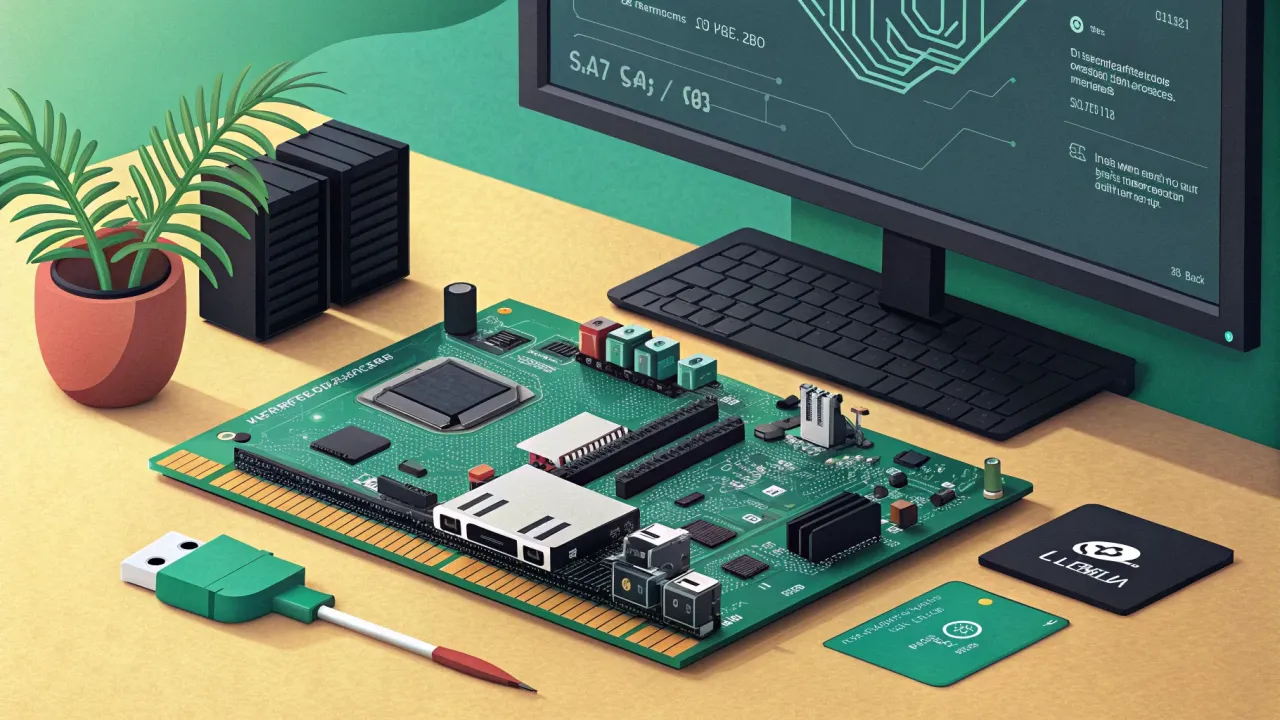
Armbian: универсальная ОС для одноплатников — установка и настройка
Подробное руководство по установке и настройке Armbian на Orange Pi, NanoPi и другие одноплатники. От записи образа до тонкой конфигурации сервера.
В мире одноплатников Raspberry Pi давно стал синонимом простоты: скачал Raspberry Pi OS, записал на карту — и готово. Но что делать, если у вас Orange Pi, NanoPi или Rock Pi? Или вы хотите получить максимально стабильную и оптимизированную систему на «железе» от Allwinner, Rockchip или Amlogic? Ответ — Armbian.
В этой статье я расскажу, почему Armbian стал моим основным выбором для не-Raspberry одноплатников, проведу вас через процесс установки, базовой настройки и покажу, как превратить вашу плату в надёжный сервер или рабочую станцию.
Что такое Armbian и зачем он вам нужен?
Armbian — это специализированный дистрибутив Linux, основанный на Debian или Ubuntu, но заточенный исключительно под ARM-одноплатники. Это не просто порт, а глубокая адаптация.
Ключевые преимущества, которые я оценил на практике:
- Универсальность: Одна ОС для десятков разных плат (Orange Pi, NanoPi, Rock Pi, Banana Pi и многих других). Не нужно искать «родную» ОС, которая часто бывает сырой.
- Стабильность ядра: Команда Armbian активно поддерживает и патчит ядра LTS (Long-Term Support) для ARM, что даёт лучшую совместимость и безопасность.
- Оптимизация: Система собрана с флагами и настройками, специфичными для ARM, что может дать прирост производительности.
- Сообщество и документация: Огромное сообщество и wiki, где уже решены тысячи проблем, с которыми вы можете столкнуться.
- «Чистота»: Минималистичные образы без предустановленного хлама. Докер, SSH-сервер, полезные утилиты — всё есть, но вы начинаете с чистого листа.
Если вы выбираете одноплатник и раздумываете между Raspberry Pi, Orange Pi и другими, статья Выбор одноплатника в 2024: Raspberry Pi, Orange Pi, Rock Pi или NanoPi для DIY-проектов поможет определиться. А для тех, кто уже решил построить сетевой шлюз, мой опыт с NanoPi R5S: мой выбор в качестве идеального мини-роутера для дома на ARM может быть полезен.
Подготовка к установке: выбор образа и запись на носитель
Шаг 1: Выбор правильного образа
Первая и самая частая ошибка — скачать не тот образ. Заходим на официальный сайт Armbian.
- Найдите свою плату в списке или через поиск.
- Выберите ветку:
- Current (Debian Sid/Ubuntu Noble) — самые свежие пакеты и ядро, но может быть менее стабильно. Для экспериментов.
- Legacy (Debian Bullseye/Ubuntu Jammy) — система на стабильном ядре LTS. Рекомендую для серверов и ответственных задач.
- Выберите вариант рабочего стола:
- CLI — только командная строка. Идеально для серверных инсталляций и работы в headless-режиме (без монитора). Если вы настраиваете плату удалённо, вам сюда.
- XFCE/GNOME — с графическим окружением. Полезно, если планируете использовать плату как мини-ПК.
Допустим, у нас Orange Pi Zero 3. Мы выбираем Legacy, Debian Bullseye, CLI.
Шаг 2: Запись образа на карту microSD или eMMC
Тут всё как обычно, но есть нюансы. Никогда не используйте встроенные в Windows средства форматирования или записи. Они не справляются с образами, содержащими несколько разделов.
Я использую BalenaEtcher — бесплатная, простая и безотказная утилита.
- Вставьте карту памяти в кард-ридер.
- Запустите BalenaEtcher.
Select image— выберите скачанный файл.img.xzили.img.Select target— выберите вашу карту памяти. Внимание! Убедитесь, что выбрали правильный диск, иначе можете стереть данные с другого носителя.Flash!— ждём завершения.
Важный совет для NanoPi/Rock Pi с eMMC: У многих плат есть разъём для eMMC-модуля. Скорость работы и надёжность eMMC значительно выше, чем у microSD. Для записи на eMMC через USB часто нужна специальная утилита от производителя (например, rkdeveloptool), но Armbian для таких плат часто поставляется с утилитой armbian-install, которая умеет переносить систему с карты на eMMC. Об этом — дальше.
Первый запуск и базовая настройка
Вставьте карту памяти в плату, подключите питание. Если у вас нет монитора и клавиатуры, не беда. Armbian по умолчанию запускает SSH-сервер и получает IP-адрес по DHCP. Найти его можно в роутере (список клиентов) или с помощью сканера сети (например, nmap).
# Сканируем локальную сеть на предмет открытого порта 22 (SSH)
nmap -p 22 192.168.1.0/24
Ищите хост с названием, похожим на armbian или orangepizero3. Подключаемся по SSH. Стандартные учётные данные для первого входа:
- Логин:
root - Пароль:
1234
ssh root@192.168.1.100
При первом входе вас встретит мастер настройки:
- Смена пароля root: Сразу же задайте сложный пароль.
- Создание пользователя: Вам предложат создать обычного пользователя с правами sudo. Всегда делайте это! Работа из-под root — плохая практика.
- Выбор локали и часового пояса: Выберите
ru_RU.UTF-8и ваш город (например,Europe/Moscow).
После перезагрузки зайдите в систему уже под своим новым пользователем.
ssh your_username@192.168.1.100
Установка системы на eMMC (для плат с поддержкой)
Если ваша плата (например, NanoPi R4S, Orange Pi 5) имеет eMMC-память, лучше запустить систему с неё. Это продлит жизнь накопителю и увеличит скорость.
- Загрузитесь с microSD-карты, как описано выше.
- Выполните команду:
sudo armbian-install
- В появившемся текстовом меню выберите тип установки. Обычно это пункт вроде
Install to eMMCилиBoot from eMMC. - Выберите целевой накопитель (будьте осторожны!).
- Дождитесь завершения копирования. Система предложит выключить плату и извлечь карту памяти.
- Отключите питание, выньте карту, снова включите. Система загрузится с eMMC.
Настройка системы под свои нужды
Обновление и установка базового софта
Первым делом — обновляем списки пакетов и саму систему.
sudo apt update
sudo apt upgrade -y
# При необходимости можно выполнить полный апгрейд (смена версий пакетов)
# sudo apt full-upgrade -y
Установим несколько полезных утилит, которые я всегда ставлю на сервер:
sudo apt install -y htop ncdu git curl wget tmux ufw fail2ban
htop— продвинутый монитор процессов.ncdu— анализ занятого места на диске.tmux— сессионный менеджер для терминала (не потеряете сессию при разрыве SSH).ufw— простой фаервол.fail2ban— защита от подбора паролей.
Настройка сети и статического IP
Для сервера статический IP — must have. Редактируем конфиг Netplan (в Debian Bullseye и новее).
sudo nano /etc/netplan/armbian-default.yaml
Приводим файл к виду (адаптируйте под вашу сеть и имя интерфейса, которое можно узнать через ip a):
network:
  version: 2
  renderer: networkd
  ethernets:
    eth0: # Имя вашего интерфейса
      dhcp4: no
      addresses:
        - 192.168.1.150/24 # Желаемый статический IP и маска
      routes:
        - to: default
          via: 192.168.1.1 # IP вашего роутера
      nameservers:
        addresses: [8.8.8.8, 1.1.1.1] # DNS-серверы
Применяем конфигурацию:
sudo netplan apply
Типичная ошибка: Неправильный отступ в YAML-файле. Используйте пробелы, а не табуляцию. Следите за выравниванием.
Настройка фаервола (UFW)
Минимальная настройка: разрешаем SSH и нужные для сервисов порты.
sudo ufw allow 22/tcp comment 'SSH Access'
# Например, для веб-сервера:
# sudo ufw allow 80,443/tcp comment 'Web Server'
sudo ufw --force enable # Включаем фаервол
sudo ufw status verbose # Проверяем правила
Настройка локали и часового пояса (если ошиблись в мастере)
sudo dpkg-reconfigure locales # Выбираем ru_RU.UTF-8
sudo timedatectl set-timezone Europe/Moscow
Проверка результата и тестирование
После всех настроек нужно убедиться, что система работает корректно.
1. Проверка загрузки и uptime:
uptime
Покажет, сколько система работает и какая нагрузка.
2. Проверка дискового пространства:
df -h
ncdu /
3. Мониторинг ресурсов:
Запустите htop. Обратите внимание на:
* Нагрузку CPU (должна быть близка к 0% в простое).
* Использование оперативной памяти.
* Температуру (если датчик поддерживается). Критическая температура для большинства плат — 80-85°C.
4. Тест сети:
ping -c 4 8.8.8.8
curl -I https://www.google.com
5. Проверка работы сервисов:
sudo systemctl status ssh fail2ban
Все должны быть в состоянии active (running).
Что дальше? Идеи для проектов
Теперь у вас стабильная, настроенная система на Armbian. Что с ней делать?
- Домашний сервер: Установите Docker и разверните медиа-сервер (Jellyfin), облако (Nextcloud), менеджер закачек. Об этом я писал в статье Raspberry Pi как домашний сервер: что на нём можно запустить в 2024 — идеи актуальны и для любой другой платы на Armbian.
- Умный дом: Установите Home Assistant. Для этого отлично подойдёт руководство Home Assistant на Raspberry Pi: Полное руководство по установке с нуля в 2024, просто заменив команды для Raspberry Pi на apt-команды в Armbian.
- Сетевой шлюз или роутер: Более мощные платы (NanoPi R4S, R5S) идеальны для этого. Настройте OpenWrt, AdGuard Home или Pi-hole.
Заключение
Armbian — это спасательный круг в разношёрстном мире ARM-одноплатников. Он снимает головную боль с поиском драйверов, сборкой ядра и настройкой «железа», позволяя сосредоточиться на самом проекте. Потратив пару часов на первоначальную настройку, вы получаете предсказуемую, стабильную и хорошо документированную среду, которая прослужит вам долгие годы.
Не бойтесь экспериментировать с разными платами — с Armbian вы почти гарантированно заставите их работать. Удачи в проектах!
Понравилась статья?
Поставьте лайк и сохраните полезный материал в закладки.
 Banana Pi M5: ваш домашний сервер на мощном Amlogic S905X3
 Лучшие операционные системы для Orange Pi Zero 3: 7 рабочих образов со ссылками на скачивание
 ROCK Pi 4B: установка Armbian и подключение по SSH без монитора
 Rock 3A: бюджетный одноплатник для домашнего сервера
 NanoPi R2S: бюджетный мини-роутер — установка и настройка своими руками
 Orange Pi 3B: домашний сервер за минимальные деньги