
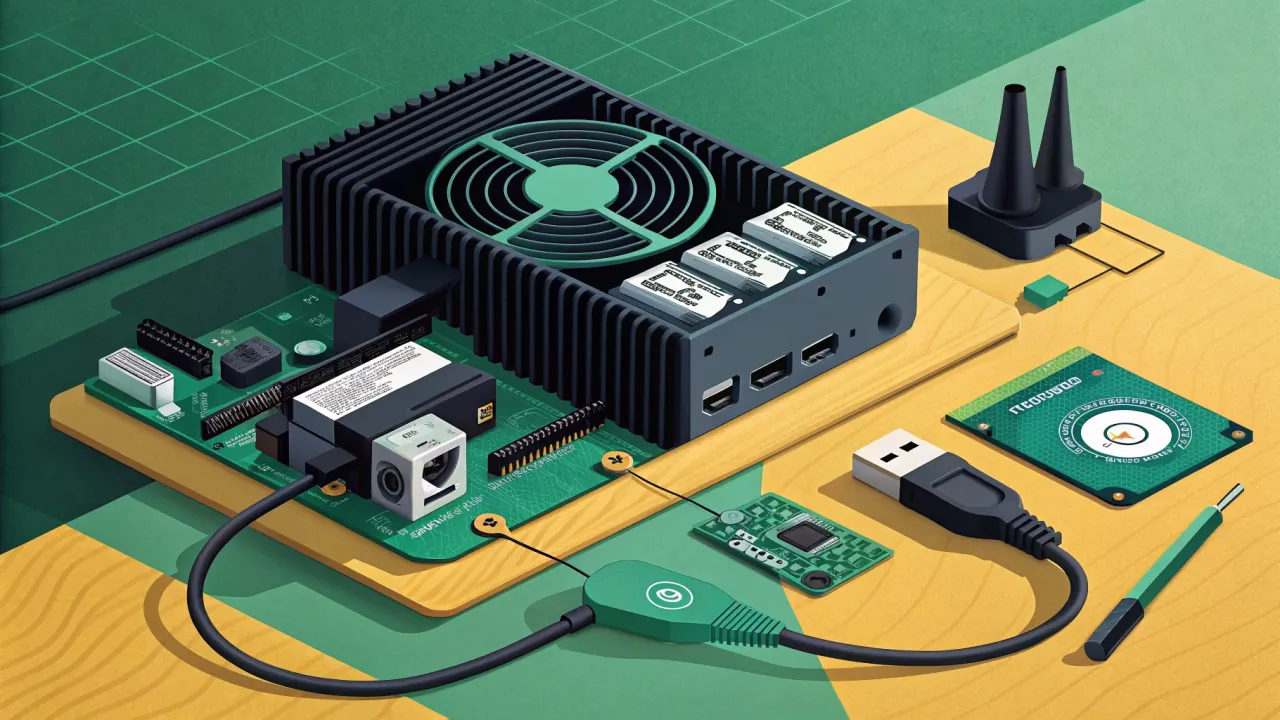
NanoPi M4V2: Собираем мощный домашний NAS и медиасервер своими руками
Подробное руководство по настройке мощного домашнего NAS и медиасервера на NanoPi M4V2. Установка ОС, подключение SATA-диска, настройка Samba и Jellyfin с аппаратным ускорением 4K.
В мире одноплатников Raspberry Pi давно стал синонимом DIY-проектов. Но что делать, когда его вычислительной мощи или количества USB-портов не хватает? Например, для полноценного домашнего NAS с «железным» RAID или медиасервера, который тянет транскодинг 4K в реальном времени. Я долго искал альтернативу и нашёл её в NanoPi M4V2 от FriendlyElec. Это настоящий «маленький гигант» с 4 ГБ оперативной памяти, 6-ядерным процессором и, что критично, полноценным портом SATA. Сегодня я подробно расскажу, как превратить эту плату в сердце вашей домашней цифровой экосистемы.
Почему именно NanoPi M4V2? Аппаратная основа
Давайте сразу к сути. Вот что делает эту плату особенной для задач хранения данных и медиа:
- Процессор Rockchip RK3399: Два мощных ядра Cortex-A72 и четыре энергоэффективных Cortex-A53. Это в разы производительнее, чем у классических Raspberry Pi 3/4.
- Порт SATA 3.0: Это главный козырь. Позволяет подключить 2.5" или 3.5" HDD/SSD напрямую, на полной скорости. Никаких USB-адаптеров, которые могут быть бутылочным горлышком и источником проблем с питанием.
- 4 ГБ LPDDR4 RAM: Этого более чем достаточно для файлового сервера, медиасервера и пары дополнительных служб.
- Гигабитный Ethernet: Обеспечивает высокую скорость передачи данных по сети.
- Два порта USB 3.0: Можно подключить внешние накопители для резервного копирования или расширения хранилища.
- Аппаратное ускорение видео: Процессор отлично справляется с декодированием H.265/HEVC 4K@60fps, что идеально для Plex или Jellyfin.
Типичная ошибка на старте: Попытка запитать и плату, и 3.5" жёсткий диск от одного слабого блока питания. 3.5" диску требуется +12В, и для него обязательно нужен отдельный блок питания или специальный кабель с двумя разъёмами (для платы и для диска). Для 2.5" диска/SSD достаточно питания через порт SATA.
Выбор и установка операционной системы
Для серверных задач нам нужна стабильная, минималистичная ОС с хорошей поддержкой железа. Я рекомендую Armbian (ветка Debian Bullseye) или DietPi. Armbian — отлично сбалансированный вариант.
- Скачиваем образ. Идём на официальную страницу загрузок NanoPi M4V2 и выбираем Armbian (Debian) или DietPi.
- Записываем на microSD карту. Используем BalenaEtcher или Raspberry Pi Imager.
bash # Пример записи через dd (осторожно, выберите правильный device - /dev/sdX!) # sudo dd if=armbian-image.img of=/dev/sdX bs=4M status=progress - Первая загрузка и настройка. Вставляем карту, подключаем Ethernet, питание. Находим IP-адрес платы в роутере и подключаемся по SSH.
bash
    ssh root@nanopi-ip # Стандартный пароль: 1234
При первом входе вас попросят сменить пароль и создать обычного пользователя.
Совет: Если планируете использовать SATA-диск как системный, это возможно, но сложнее. Проще и надёжнее загружаться с microSD, а данные хранить на SATA. Подробнее о выборе ОС можно прочитать в моей статье Raspberry Pi OS vs Ubuntu vs DietPi: Выбор ОС для домашнего сервера.
Подготовка SATA-диска и создание файловой системы
Предположим, вы подключили диск. Первым делом его нужно найти, разметить и отформатировать.
-
Определяем имя диска.
bash
    sudo fdisk -l
Ищите диск с размером, соответствующим вашему HDD/SSD. Это будет что-то вроде/dev/sda. Внимание! Не перепутайте с microSD картой (/dev/mmcblk0). -
Размечаем диск. Я предпочитаю использовать
partedдля создания GPT-таблицы.bash sudo parted /dev/sda (parted) mklabel gpt # Создаём GPT таблицу (parted) mkpart primary 0% 100% # Создаём один раздел на весь диск (parted) quitТеперь у вас есть раздел/dev/sda1. -
Создаём файловую систему. Для NAS лучшим выбором будет
ext4— надёжно, стабильно, все инструменты восстановления под рукой.bash sudo mkfs.ext4 /dev/sda1 -L NASHDD # -L задаёт метку диска, удобно для идентификации -
Настраиваем автоматическое монтирование. Создаём точку монтирования и правим
/etc/fstab.bash sudo mkdir -p /mnt/nas_hdd # Создаём папку для монтированияУзнаём UUID диска (более надёжный способ, чем имя/dev/sda1):bash sudo blkid /dev/sda1Копируем UUID. Редактируем файл/etc/fstab:bash sudo nano /etc/fstabДобавляем строку в конец файла:ini UUID=ВАШ_UUID_ДИСКА /mnt/nas_hdd ext4 defaults,nofail 0 2Ключевой параметрnofail— система загрузится, даже если диск не подключён. Без него вы можете получить нерабочий сервер при отключении диска. -
Монтируем диск и проверяем права.
bash
    sudo mount -a # Монтируем всё из fstab
    df -h /mnt/nas_hdd # Проверяем, что диск смонтирован
    sudo chown -R ваш_пользователь:ваш_пользователь /mnt/nas_hdd # Даём права своему пользователю
Установка и настройка Samba (сетевой доступ)
Samba — стандарт де-факто для общего доступа к файлам в смешанной сети Windows/Linux/macOS.
-
Установка пакетов.
bash sudo apt update sudo apt install samba samba-common-bin -y -
Настройка конфигурации. Резервируем старый конфиг и создаём новый.
bash
    sudo cp /etc/samba/smb.conf /etc/samba/smb.conf.backup
    sudo nano /etc/samba/smb.conf
Привожу пример минимальной рабочей конфигурации для одной общей папки: ```ini [global] workgroup = WORKGROUP server string = NanoPi NAS security = user map to guest = bad user dns proxy = no[nas_share] comment = Основное хранилище NanoPi path = /mnt/nas_hdd browseable = yes writable = yes guest ok = no # Требуется логин create mask = 0775 directory mask = 0775 force user = ваш_пользователь ```
-
Создаём пользователя Samba. Пароль для Samba задаётся отдельно от пароля системы.
bash sudo smbpasswd -a ваш_пользователь -
Перезапускаем службу.
bash
    sudo systemctl restart smbd
    sudo systemctl enable smbd # Для автозапуска при загрузке
Установка медиасервера Jellyfin
Plex требует лицензии для аппаратного транскодинга, а Emby стал частично проприетарным. Jellyfin — полностью бесплатный и открытый вариант, идеально подходящий для нашей платформы.
-
Установка.
bash sudo apt install curl gnupg -y curl -fsSL https://repo.jellyfin.org/ubuntu/jellyfin_team.gpg.key | sudo gpg --dearmor -o /etc/apt/trusted.gpg.d/debian-jellyfin.gpg echo "deb [arch=$( dpkg --print-architecture )] https://repo.jellyfin.org/$( awk -F'=' '/^ID=/{ print $NF }' /etc/os-release ) $( awk -F'=' '/^VERSION_CODENAME=/{ print $NF }' /etc/os-release ) main" | sudo tee /etc/apt/sources.list.d/jellyfin.list sudo apt update sudo apt install jellyfin -y -
Настройка аппаратного ускорения. Это самый важный шаг для работы с 4K. Редактируем конфигурацию Jellyfin:
bash
    sudo nano /etc/default/jellyfin
Находим строкуJELLYFIN_OPTS=и добавляем флаги для включения аппаратного декодирования через V4L2 и VAAPI (драйверrkmppдля Rockchip):bash JELLYFIN_OPTS="-device /dev/dri/renderD128"Также нужно добавить пользователяjellyfinв группуvideoиrenderдля доступа к GPU:bash sudo usermod -aG video jellyfin sudo usermod -aG render jellyfin -
Перезапускаем Jellyfin.
bash sudo systemctl restart jellyfin -
Завершение настройки в веб-интерфейсе. Откройте в браузере
http://nanopi-ip:8096. В мастере настройки укажите путь к вашим медиафайлам (например,/mnt/nas_hdd/media/movies). В настройках транскодирования включите аппаратное ускорение и выберите видеодекодерOMXилиV4L2(экспериментируйте, что сработает стабильнее).
Тестирование и проверка результата
После всей проделанной работы нужно убедиться, что всё работает как надо.
1. Проверка скорости сети (Samba):
На клиентском компьютере (Windows) скопируйте большой файл (1-2 ГБ) на общую папку \nanopi-ipnas_share и с неё. Скорость должна быть близка к 100-113 МБ/с по гигабитной сети.
2. Проверка нагрузки системы:
Подключитесь к NanoPi по SSH и запустите htop во время копирования файлов или потоковой трансляции видео. Наблюдайте за нагрузкой на CPU.
sudo apt install htop -y
htop
3. Тест транскодирования Jellyfin:
* Зайдите в веб-интерфейс Jellyfin с другого устройства.
* Запустите фильм в формате, который требует транскодирования (например, HEVC/H.265, если ваш телевизор не поддерживает его).
* Зайдите в панель управления Jellyfin (Администратор -> Дашборд -> Активные устройства). Вы должны увидеть активную трансляцию и, если всё настроено верно, пометку (HW) около процесса транскодирования.
* Снова проверьте htop — нагрузка на CPU должна быть относительно низкой (20-50%), основную работу делает GPU.
Типичная проблема: «Буферизация» или низкая скорость при потоковой передаче 4K. Причины: 1) Слишком высокий битрейт исходного файла для вашей Wi-Fi сети (проверьте проводное подключение). 2) Не сработало аппаратное ускорение — проверьте настройки Jellyfin и права доступа пользователя jellyfin к /dev/dri.
Дальнейшие шаги и идеи для развития
Ваш базовый NAS и медиасервер готов! Но на этом возможности NanoPi M4V2 не заканчиваются. Вот что можно добавить:
- Резервное копирование: Настройте
rsyncилиBorgBackupдля автоматического копирования важных данных с ноутбуков и ПК на ваш NAS. - Удалённый доступ: Поднимите VPN-сервер, например, WireGuard, чтобы получить безопасный доступ к вашим файлам и медиа из любой точки мира. Готовое руководство ждёт вас здесь: WireGuard VPN на одноплатнике: ваш безопасный портал домой.
- Блокировка рекламы: Установите Pi-hole, чтобы очистить всю домашнюю сеть от назойливой рекламы и трекеров. А в связке с Unbound вы получите ещё и приватный DNS. Подробности в статье Pi-hole + Unbound: Ваш приватный DNS-сервер с блокировкой рекламы.
- Автоматизация загрузок: Установите связку qBittorrent + Radarr/Sonarr + Jackett для автоматической загрузки и организации вашей медиатеки.
NanoPi M4V2 — это платформа с огромным запасом прочности. Её мощности хватит не только на текущие задачи, но и на будущие эксперименты. У меня на такой же платформе, помимо всего перечисленного, тихо работает MQTT брокер Mosquitto: основа умного дома своими руками, собирающий данные с различных датчиков. Собирайте, настраивайте и наслаждайтесь мощью своего собственного домашнего сервера, созданного своими руками!
Понравилась статья?
Поставьте лайк и сохраните полезный материал в закладки.
 NanoPi R2S: бюджетный мини-роутер — установка и настройка своими руками
 FriendlyElec NanoPi R6S: флагманский мини-роутер на RK3588S
 Banana Pi M5: ваш домашний сервер на мощном Amlogic S905X3
 Lakka на Rock Pi 4B Plus: установка через RKDevTool и тест игр PS1 и GameCube
 Rock Pi 4C+: Установка Armbian и первоначальная настройка для DIY-проектов
 Выбор одноплатника в 2024: Raspberry Pi, Orange Pi, Rock Pi или NanoPi для DIY-проектов